
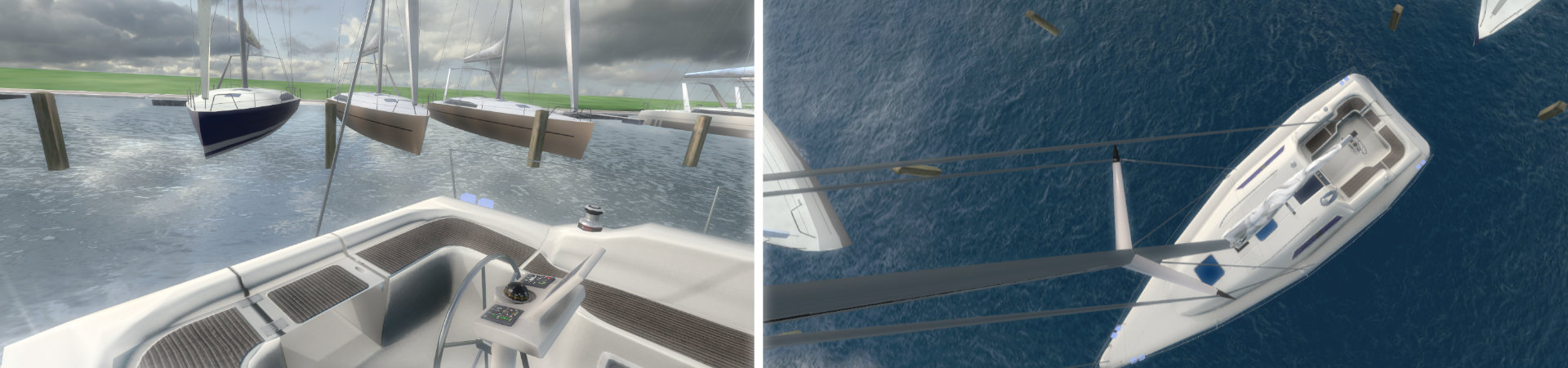
Gerade Ihre Simulator-Konsole ausgepackt?
Mit diesen Schritten sind sie in ca. 10 Minuten startklar.
1. Bereiten Sie Ihren Computer für VR vor
Erforderliche Software herunterladen
Laden Sie auf Ihrem PC diese drei Elemente herunter und installieren Sie sie:
- VIVE Hub: Die „Brücke“ zwischen Ihrem Headset und dem PC. Von Vive.com herunterladen.
- Steam: Falls noch nicht vorhanden, installieren Sie es von steampowered.com.
- SteamVR: Suchen Sie innerhalb der Steam-App im Steam Store nach „SteamVR“ (es ist kostenlos) und installieren Sie es.
Verbinden Sie das Headset mit den Kabeln des VIVE Wired Streaming Kits: Folgen Sie dieser kurzen Anleitung.
Verbindung herstellen
- DP-Modus im Headset aktivieren: Setzen Sie das Headset auf und schalten Sie es ein.
- Eine Aufforderung sollte erscheinen; wählen Sie VIVE Streaming (DP Mode).
- Falls sie nicht erscheint, navigieren Sie im Headset zu Einstellungen > Konnektivität > Computerverbindung und wählen Sie Ihren PC aus.
- Verbindungsstatus prüfen: Im VIVE Hub (auf Ihrem PC) leuchtet das USB-Symbol orange, wenn die Verbindung im DisplayPort-Modus erfolgreich hergestellt wurde.
2. Verbinden Sie die Konsole mit Ihrem PC
Verbinden den PC und Ihre Steuerkonsole mit dem beiliegenden USB-A-Stecker. Der Anschluss an der Konsole befindet sich an der Unterseite der Konsole auf der Rückseite unterhalb des Schubhebelgehäuses.
3. Simulator herunterladen und installieren
Gehen Sie auf https://ws.xrnaut.com und loggen Sie sich mit den Zugangsdaten ein, die Sie mit Ihrer Konsole erhalten haben. Folgen Sie den Installationsanweisungen, um ihre Simulator-Software herunterzuladen und zu installieren.
4. Einloggen, Co-Location auslösen und die erste Lektion starten
Starten Sie den Simulator über das Startmenü (der Anwendungsname lautet: XRNAUT Yacht Simulator). Beim allerersten Start müssen Sie die Simulator-ID eingeben. Diese liegt den Dokumenten bei, die Sie mit Ihrer Konsole erhalten haben. Klicken Sie auf „OK“, um die ID zu speichern. Der Simulator zeigt daraufhin einen Login-Bildschirm an.
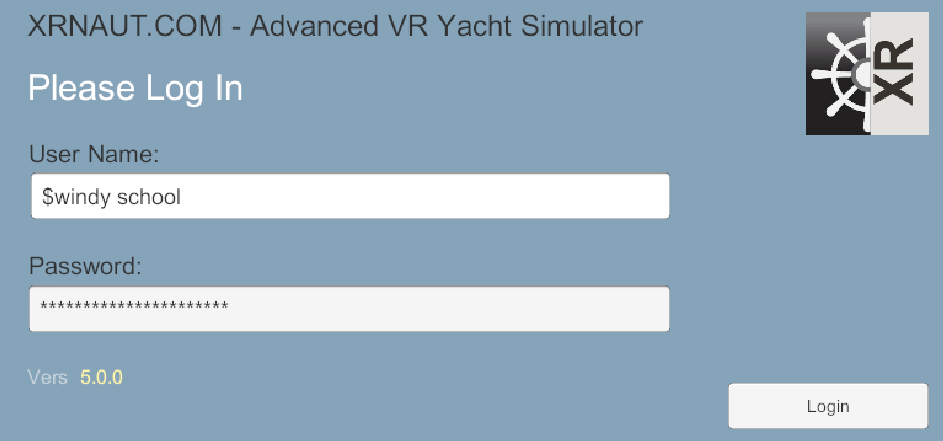
Geben Sie die Zugangsdaten ein, die Sie mit Ihrer Konsole erhalten haben, um sich einzuloggen. Sie gelangen anschließend zum Ladebildschirm.
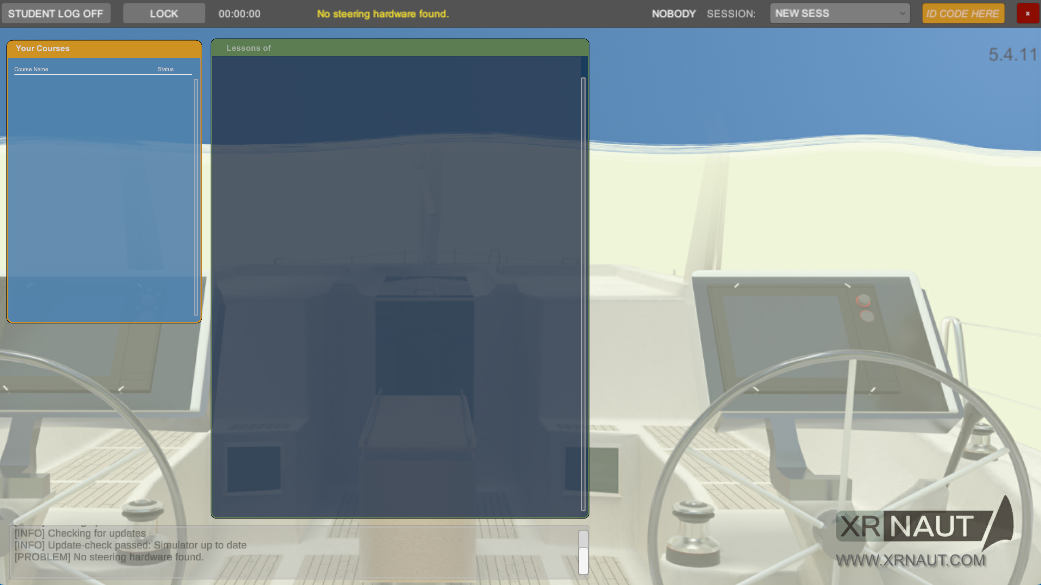
Jetzt können Sie die Co-Location auslösen, indem Sie die Taste „q“ auf Ihrer Tastatur drücken. Überprüfen Sie, ob die Ausrichtung und Positionierung der Konsole im Headset mit der realen Konsole übereinstimmt.
Melden Sie nun einen Schüler an, um die für den Schüler verfügbaren Lektionen aufzurufen. Für einen schnellen Einstieg ist ein Schüler mit der Nummer 65 bereits in Ihrem Unternehmensprofil vorkonfiguriert.
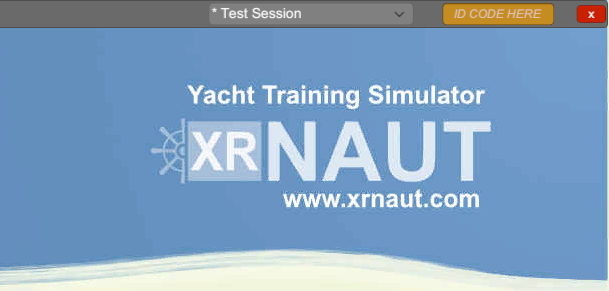
Sie können also einfach die Nummer 65 in das orangefarbene Eingabefeld in der oberen rechten Ecke des Ladebildschirms eingeben.
Nun sehen Sie eine Liste von Kursen und Übungen.
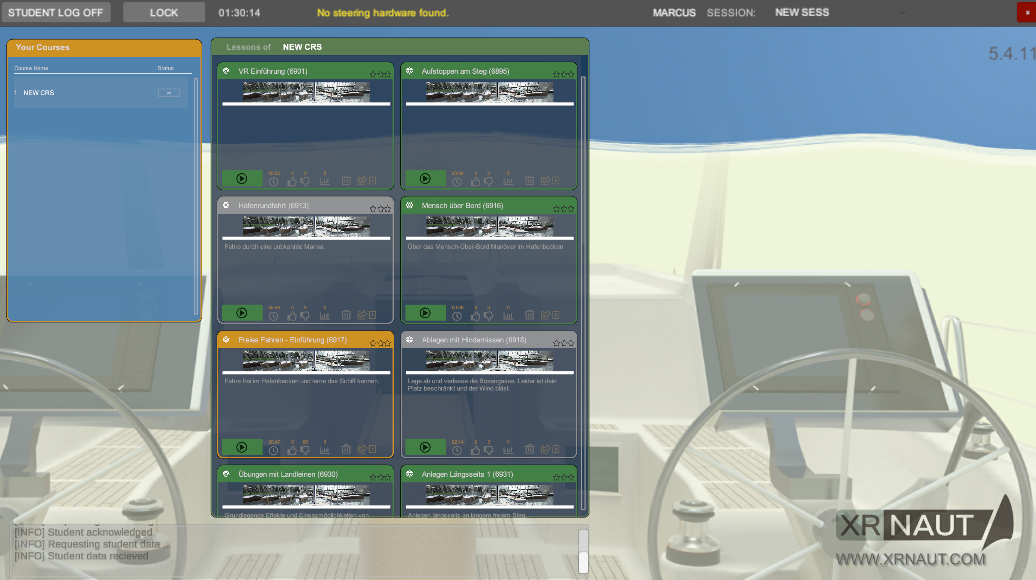
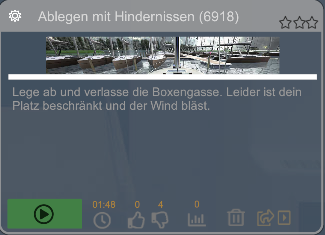
Verwenden Sie den „Play-Button“ in der unteren linken Ecke jedes Übungsfeldes, um diese zu starten:
Wenn die Yacht vertäut ist, nutzen Sie die Festmacher-Buttons, um die Leinen zu lösen und mit dem Segeln zu beginnen.